
Windows:v2rayN 使用教學
便攜版不需安裝程序,解壓後即可運行;解除安裝時直接刪除資料夾,不需要清理登錄檔。
取得 Windows 安裝檔
到 下載頁 下載 Windows 版 zip,右鍵解壓縮到簡潔路徑;避開中文與特殊符號能減少安裝問題。
免安裝:v2rayN 解壓後即可運行,移除時只需刪除整個資料夾,不會在系統留下登錄檔項目。
首次執行出現「不明發行者」
雙擊 v2rayN.exe 後若 SmartScreen 提示,請選「其他資訊」與「仍要執行」。免安裝程式沒有購買程式碼簽章,這是正常提示。
加入訂閱連結
從上方選單進入「訂閱」→「訂閱設定」,點左下角「+」,貼上 http/https 訂閱網址,儲存後關閉。
更新訂閱並選擇節點
雙擊任意一個節點即可選取並建立連線。關閉訂閱設定視窗後,點擊應用列的「訂閱」→「更新訂閱」,稍等片刻,主畫面的伺服器清單會自動填入所有節點。
系統代理模式
右鍵點擊系統匣中的 v2rayN 圖示,從「系統代理」挑選模式:PAC 模式 按規則分流、速度快;全域模式 讓全部流量走代理;直連模式 用來暫時關閉代理。
檢查連線是否成功
在瀏覽器造訪 IP 查詢頁,若顯示的位址已是代理節點所在地區,代表設定成功,可以正常連線。
提示:如果長期使用全域模式,存取中國大陸網站也會走代理,速度可能變慢,日常使用提示優先選擇 PAC 模式。
macOS:v2rayN 使用教學
請依 Mac 晶片選擇 Apple Silicon 或 Intel 安裝檔,首次打開時可能出現系統安全提示。
依晶片類型下載對應安裝檔
進入 下載頁 後,依照 Mac 的處理器挑選版本:M 系列選 Apple Silicon,Intel 機型選 Intel。若要確認,可從蘋果選單開啟「關於此 Mac」。
解壓縮後拖曳至應用程式
解壓 zip 取得 v2rayN.app 後,拖曳至「應用程式」資料夾即完成安裝。
Gatekeeper 阻擋程式
若 Gatekeeper 阻止首次開啟,可至「隱私權與安全性」按「仍要打開」;或按住 Control 點擊圖示後選「打開」。
此警告只會在未簽章程式首次打開時出現。放行一次後,日後雙擊即可正常使用。
匯入訂閱並連線節點
操作方式與 Windows 版完全一致:作用表列「訂閱」→「訂閱設定」新增連結 → 更新訂閱 → 雙擊節點即可連線。
網路權限授權
首次啟用系統代理或 TUN 時,macOS 會出現網路權限確認,按「允許」即為正常流程。
如果作用表列圖示消失,可以在啟動台重新開啟 v2rayN,程式會繼續在作用表列顯示圖示,不會重複跳出提示。
Linux:v2rayN 使用教學
與 macOS 使用同一套跨平台工具,命令列操作稍多,但設定邏輯完全一致。
下載安裝包
從 下載頁 依發行版挑選 .deb 或 .rpm,然後依 CPU 架構選 x64 或 ARM64 版本。
安裝並啟動
Debian / Ubuntu 安裝時執行
sudo dpkg -i v2rayN_*.deb;Fedora / RHEL 則執行sudo rpm -i v2rayN_*.rpm。完成後可從選單啟動,或在終端機輸入v2rayN。缺少相依套件
若 .deb 安裝缺少元件,執行
sudo apt --fix-broken install自動修復;若為 .rpm,則依錯誤訊息改用dnf install或yum install補齊。匯入訂閱並連線節點
操作與 Windows / macOS 一致:作用表列「訂閱」新增連結 → 更新訂閱 → 雙擊節點即可連線。
系統代理或 TUN 模式
GNOME、KDE 等桌面環境可在「網路代理」填入 v2rayN 的本機監聽連接埠;也可直接開啟 TUN,不必改系統代理。
純命令列 / 無桌面環境的伺服器情境,提示直接使用 Xray / V2Ray 核心程式搭配設定檔執行,而不是圖形化工具。
Android:v2rayNG / v2flyNG 使用教學
兩款 Android 客戶端的使用流程大致相同,以下步驟都能參考。
安裝 Android 客戶端
由 下載頁 下載 v2rayNG 或 v2flyNG 的 APK。如果 Android 提示未知來源,確認來源後允許即可。
新增訂閱連結
啟動 App 後,點右上角選單,進入「訂閱群組」,按右上角「+」,貼上訂閱網址並保存。
更新訂閱取得節點
回到主畫面,下拉重新整理或點擊選單裡的「更新訂閱」,稍等片刻節點清單會自動填入。
測速並選擇節點
按右上角測速圖示檢查全部節點,等結果出現後挑低延遲的項目,點一下清單即可選定。
連線 VPN
點擊右下角圓形連線鍵;首次連線會跳出 VPN 要求,按「確定」授權後開始使用。
選擇代理模式
可切換VPN 模式(接管所有手機流量)或僅代理模式(只提供本機連接埠,相容性較好但部分 App 不自動代理)。
提示:部分手機的省電管理會停止背景服務。建議加入電池最佳化白名單,並允許自動啟動。
訂閱連結怎麼匯入?
無論是桌面版 v2rayN 或 Android 版 v2rayNG / v2flyNG,訂閱匯入方式相近,主要有三種。
訂閱匯入方式一:貼上網址
在工具的「訂閱設定」裡新增一條訂閱,貼上一個 http/https 開頭的訂閱網址並儲存,之後點擊「更新訂閱」即可自動取得全部節點,之後也可以設定自動重整間隔。
訂閱匯入方式二:條碼掃描
行動客戶端內建 QR Code 匯入;若訂閱服務商提供條碼,直接掃描即可,不必手動貼上連結。
方式三:手動新增單一節點
若取得的是 vmess://、vless://、ss://、trojan:// 等單條分享連結,先複製到剪貼簿,再從「從剪貼簿匯入」加入單一節點即可。
提醒:本站不提供、也不銷售任何訂閱網址或節點資訊,只提供工具程式取得與使用教學整理,訂閱網址需要你自行準備(比如向你信任的服務商取得,或使用自己架設的伺服器)。想掌握訂閱網址背後的原理,可以看這篇科普文章。
代理模式怎麼選?
不同工具的命名略有差異,但原理基本一致,對照下面的示意圖依情境選擇即可。
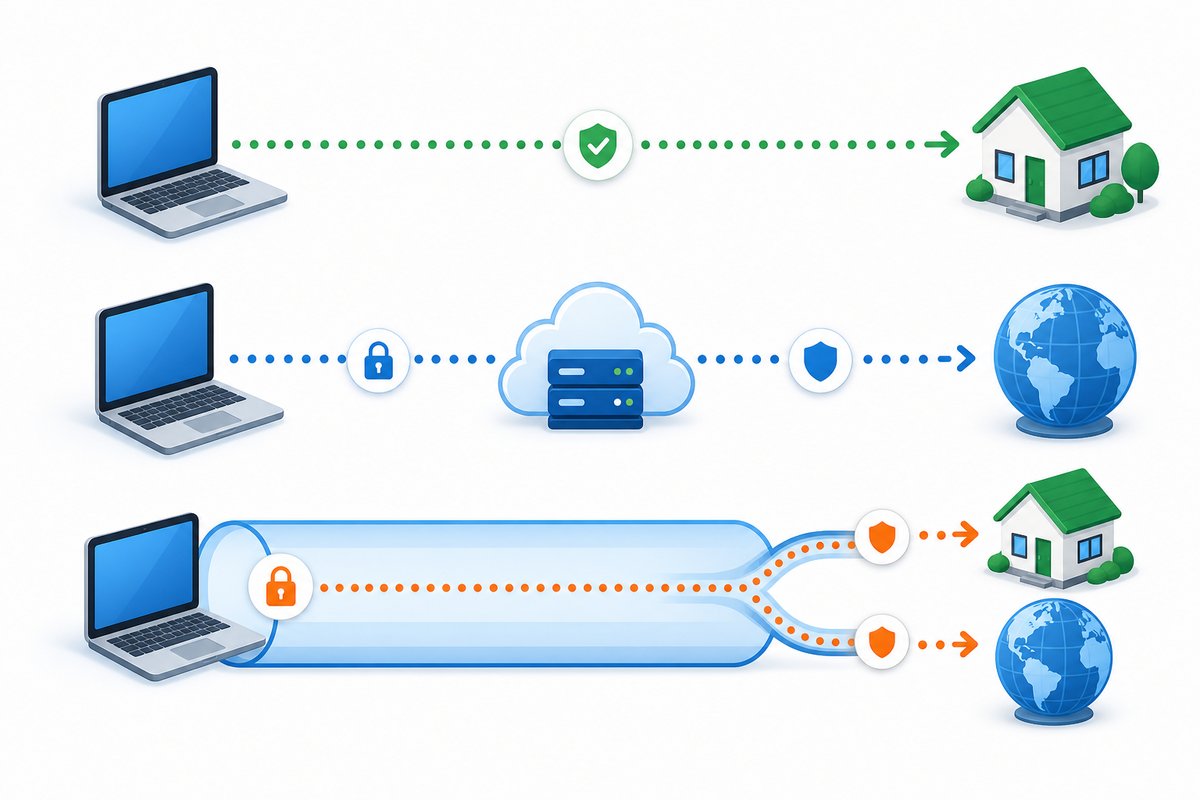
PAC 模式推薦首選
規則模式會判斷每個請求:需要代理的網站走節點,中國大陸網站直連,兼顧速度與本地服務存取。
TUN 模式
全域模式把所有流量送到代理節點,不論網站所在地。它適合臨時讓不支援規則判斷的 App 走代理。
內網與中國大陸方向的直連
TUN 模式於系統網路層接收流量,再依規則分流到直連或代理,不依賴應用層代理設定,對遊戲與命令列程式更穩定。
自訂路由規則
直連模式幾乎不用代理,僅在內網與中國大陸以外的位址才嘗試代理,適合暫時停用或排查故障。
進階:路由規則與 DNS
以 v2rayN 為例,v2rayNG / v2flyNG 的設定項目名稱基本一致。只用預設設定也能正常上網,但掌握這幾項可以讓連線更快、更省流量。
內建 Geosite / Geoip 規則
「路由」→「自訂規則」可為網域或 IP 設定直連/代理規則,優先於預設 PAC。若對路由規則不熟,建議先看術語表。
DNS 智慧分流
程式隨附社群維護的 geosite / geoip 資料,涵蓋中國大陸常見站點與 IP 範圍。PAC 模式使用這些規則分流,一般不需要自己維護,更新程式即可更新規則。
本機 HTTP / SOCKS 監聽埠
在「參數設定」→「DNS 設定」可分別指定中國大陸與境外網域的 DNS,降低 DNS 洩漏 風險與交握失敗。
依訂閱分組管理
在參數設定的 DNS 頁面可以查看與修改 HTTP / SOCKS 監聽埠。其他程式填入相同埠號後,就能共用同一個代理連線。
多節點管理與測速
訂閱裡往往包含幾十個節點,善用分組和測速作用,能明顯提升日常使用體驗。
延遲測試與連通性測試
_MULTIPLE 訂閱會依來源自動分組,方便辨識節點。少用的群組可暫時停用,讓測速檢查的節點數更少。
依延遲排序 / 自動選優
延遲測試只量到節點回應時間,速度快不代表境外網站可開啟;真連線測試會實際送出請求,結果更可靠。
清理失效節點
部分版本還支援「自動選擇最快節點」策略群組,連線的節點會跟隨測速結果自動切換,不需手動挑選。測速完成後點擊「延遲」欄可以依數值排序,迅速找到最佳節點;
檢查訂閱是否已過期
使用一段時間後,清單可能留下不再可用的節點。重新更新訂閱或只保留有效項目,可讓清單更乾淨、測試更快。
常見疑難排解
連不上、速度慢?依下面的順序逐項排查,大多數問題都能自己解決。
手動更新一次訂閱
訂閱若設有期限,請先檢查是否到期。失效後通常無法拉取節點,或節點全部無法連線。
測速並切換節點
點擊工具裡的「更新訂閱」,取得最新的節點清單,避免使用已經失效的舊節點。
確認代理模式設定正確
使用工具內建的延遲測試作用,挑選延遲最低、測試結果正常的節點,單一節點偶爾不平穩是正常現象。
檢查本機網路環境
查看目前模式是 PAC、全域或 TUN,確認沒有設成「直連」,也沒有關閉系統代理。
仍未解決?
試著改用 Wi-Fi 或手機網路,判斷問題是否與本地網路或路由器設定有關。
還沒有下載客戶端?
先取得對應平台的工具,再跟著上面的步驟完成設定,幾分鐘即可用上。